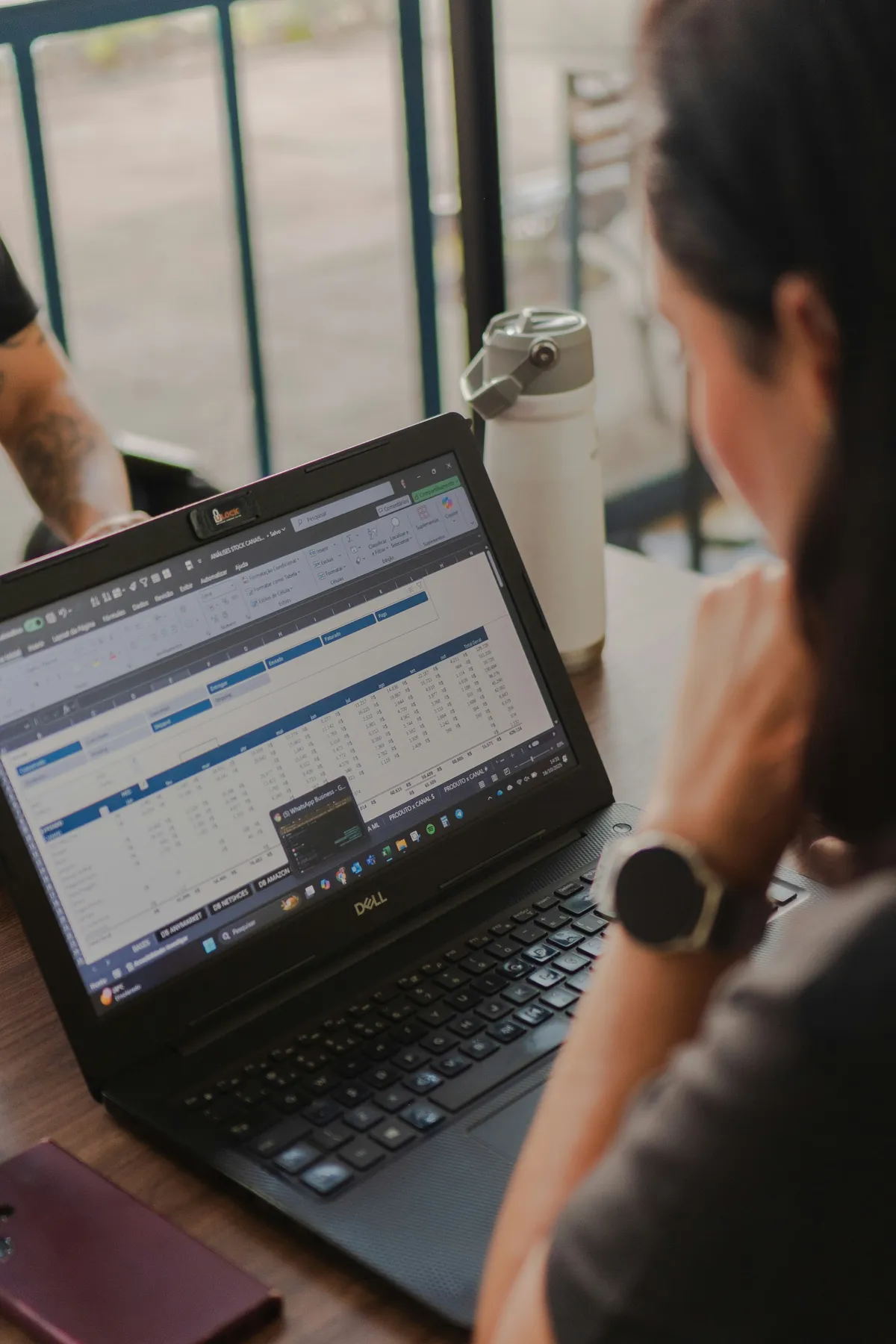
Hur mycket kostar det egentligen att personal sitter i Excel varje vecka?
Kunskapsdelning, Produktinformation, AI
Steg för steg guide: För er som lägger (mycket) manuell tid på Excel
En praktisk genomgång för företag som vill frigöra kvalificerad tid från manuellt Excel-arbete, minska personberoende rutiner och bygga en tydligare, mer robust dataprocess utan att behöva byta affärssystem.
Detta är en vardaglig rutin för många anställda i företag, där en medarbetare exporterar en lista från affärssystemet och öppnar den i Excel. Några kolumner sorteras, jämförs, färgmarkeras och några värden kanske även kopieras från en annan fil. Rader som inte ser rätt ut kontrolleras manuellt och längst bort i processen finns en färdig lista som någon annan i företaget behöver använda.
Det fungerar, men samma sak görs igen nästa vecka och veckan efter det. Efter ett tag har företaget byggt upp en viktig arbetsprocess som i praktiken består av att en person sitter och flyttar, jämför, kontrollerar och sorterar information mellan olika filer.
Det är här man bör stanna upp och ställa en ganska enkel fråga:
Vad skulle hända om den personen inte behövde göra själva bearbetningen längre?
Inte om personen försvann ur processen utan snarare om 80–90% av mekaniska arbetet försvann och personen istället fick lägga tiden på att analysera resultatet, hantera avvikelser och göra det arbete som faktiskt kräver erfarenhet och omdöme.
📌Notering: Problemet är sällan att någon använder Excel, utan att en kvalificerad medarbetare i praktiken agerar mänsklig dataprocessor, vecka efter vecka.
Innehåll
1. Problemet är större än Excel
2. Den dolda kostnaden av Excel-arbetet
3. Räkna på arbetsuppgiften innan ni bygger någonting
4. Hur det verkliga problemet ofta upptäcks
5. Steg för steg: Hur ni automatiserar manuellt Excel-arbete
6. Vilka kunskaper krävs för att bygga detta?
8. Hur ni kan komma igång idag
1. Problemet är större än Excel
Excel är ofta bara verktyget som råkar hamna mitt i processen. Tillväxtverkets återkommande undersökning "Företagens villkor och verklighet" visar att administration är ett återkommande område där företag upplever hinder, samtidigt som digitalisering redan är en etablerad del av företagens administrativa arbete.
Det intressanta är därför inte om företaget är "digitaliserat" eller inte, utan snarare vad som fortfarande behöver göras manuellt mellan systemen. Det kan exempelvis se ut så här:
Affärssystemet innehåller orderdata och ett annat system innehåller leveransinformation. En medarbetare exporterar informationen, lägger ihop den i Excel, kontrollerar olika värden och använder sin erfarenhet för att avgöra vad som ska prioriteras. Det är alltså själva stegen mellan dem som skapar arbetet.
Det här är också varför en del automatiseringsprojekt missar målet. Man börjar med att fråga vilket nytt system företaget behöver, när den bättre frågan ofta är:
Vilken del av det befintliga arbetet gör vi varje vecka, som en dator skulle kunna göra på samma sätt?
💡Tips: Kartlägg först vilka steg som sker mellan systemen; export, kopiera, klistra in, filtrera innan ni börjar diskutera vilka nya system ni tror behövs.
Ett exempel: Grossist som fastnat mellan två system: En grossist inom byggmaterial har ett modernt affärssystem för order och fakturering och ett separat transportsystem för leveranser. Varje eftermiddag exporterar en medarbetare två rapporter, klistrar in dem i Excel, matchar order mot leveransstatus och gör en manuell prioriteringslista till lagret.
Rutinen tar 2-3 timmar per dag och är alltså helt beroende av en specifik person. Genom att låta ett automatiserat flöde göra matchningen mellan systemen kab samma underlag skapas på några minuter, medan medarbetaren istället kan fokusera på avvikelser och sena leveranser.
2. Den dolda kostnaden av Excel-arbetet
Vi antar att Anna har en sådan rutin. Hon har egentligen ett kvalificerat jobb där hon ska analysera order, följa upp leveranser, identifiera problem och hjälpa verksamheten att fatta bättre beslut, men innan hon kan göra det behöver hon varje vecka bearbeta en stor mängd data manuellt.
Om hennes arbetsdag i praktiken består av ungefär 80-90% databehandling och 10-20% analys har företaget ett annat problem än "Anna använder mycket Excel".
Företaget använder en kvalificerad medarbetare som en mänsklig dataprocessor. Målet med en bra automation är inte nödvändigtvis att minska Annas roll, tvärtom! Målet är att göra Annas roll mer värdefull, så hon kan gå från:
80-90% manuellt arbete + 10-20% analys till 10-20% kontroll av data och undantag + 80-90% analys, uppföljning och andra kritiska arbetsuppgifter.
📌Notering: Räkna inte bara timmarna i Excel, utan räkna även hur mycket kvalificerat arbete som blir nedprioriterat.
3. Räkna på arbetsuppgiften innan ni bygger någonting
Det går att göra en enkel uppskattning utan att ha någon avancerad kalkylmodell. Säg att en medarbetare lägger 8 timmar i veckan på en återkommande manuell rutin och att företagets totala kostnad för en arbetstimme är 500 kronor.
Period | Tid | Kostnad |
|---|---|---|
Per vecka | 8 timmar | 8 × 500 kr = 4 000 kr |
Per månad (ca 4,3 veckor) | 34,4 timmar | ≈ 17 200 kr |
Per år | 416 timmar | ≈ 206 400 kr |
Det här är ett räkneexempel och inte en generell besparing som alla företag kan räkna med. Det säger däremot något viktigt: även en rutin som känns "lite jobbig" kan representera ett betydande antal arbetstimmar över ett år. Notera även att nu har vi inte räknat på mänskliga faktorn såsom fel, dubbelarbete, avbrott eller vad det kostar när personen inte är på plats.
4. Hur det verkliga problemet ofta upptäcks
En manuell rutin kan fungera perfekt så länge rätt person sitter vid datorn. Anna vet vilken fil hon ska öppna först, vilka kolumner som är viktiga, vad som ska ignoreras, etc. Det står kanske ingenstans men finns i hennes arbetssätt.
Detta är ett klassiskt exempel på varför automatisering inte bara handlar om att spara tid, utan också handla om att göra en process mindre personberoende.
5. Steg för steg: Hur ni automatiserar manuellt Excel-arbete
Steg 1: Spara originalet och färdiga Excel-filen
Säg att ni varje vecka exporterar en orderlista från sitt affärssystem. En av era medarbetare bearbetar filen i Excel genom att sortera orderna, jämföra leveransinformation, färgmarkera rader utifrån status och gör viss manuell ändring innan filen skickas vidare. Det första misstaget vore att sätta sig och bygga ett Power Automate-flöde eller skriva Python-kod direkt. Det första steget är istället att ta fram två filer:
Originalfilen – Exakt den data som kom in.
Färdig fil – Exakt det resultat som medarbetaren skapade.
Steg 2: Jämför originalet med resultatet
Gå igenom filerna och leta efter skillnader.
Vilka kolumner behålls?
Vilka rader får annan status?
Vilka värden flyttas?
Varför för villkor måste uppfyllas för att färglägga en rad?
Vilka rader försvinner?
Vilka nya värden skapas?
Om samma förändring sker varje gång ett visst villkor uppfylls har ni sannolikt hittat en regel. Exempel:
Om leveransdatum ligger inom fem dagar och orderstatus är bekräftad → markera som prioriterad.
Om leveransdatum saknas → skicka till manuell kontroll.
Om kunden tillhör en viss grupp → använd en annan prioritet.
När ni definerat alla regler fortsätter vi till steg 3.
Steg 3: Skriv reglerna så att någon annan kan förstå dem
När ni har gått igenom processen ska den kunna beskrivas utan att medarbetaren behöver sitta bredvid. Ett enkelt exempel:
Om orderstatus = bekräftad och leveransdatum ≤ 5 dagar → prioritet hög.
Om leveransdatum saknas → manuell kontroll.
Om kundtyp = X → använd kundspecifik prioritering.
Om information saknas → ändra inte raden automatiskt.
Steg 4: Välj teknik utifrån hur er process ser ut
Det finns inte ett enda rätt verktyg. Om ert företag redan arbetar mycket i Microsoft 365 är Microsoft Power Automate ofta en naturlig kandidat. Power Automate kan arbeta med Excel och andra Microsoft-tjänster och Power Automate Desktop kan automatisera även desktop-program och äldre system där det saknas ett modernt API.
Det gör exempelvis följande upplägg möjligt:
Affärssystem → export → Power Automate → Excel-bearbetning → resultat → medarbetaren får endast undantagen.
Om processen är mer avancerad och innehåller stora datamängder, flera filformat, egna beräkningar eller integrationer mot databaser och API:er är Python ofta ett bättre alternativ. Då kan man exempelvis använda Python för att läsa CSV- och Excel-filer, bearbeta raderna, applicera reglerna och skapa ett nytt resultat. Python har inbyggt stöd för CSV-filer och bibliotek som openpyxl kan läsa och skriva moderna Excel-filer.
För en större lösning kan arkitekturen exempelvis bli:
ERP/API → Python → databas → regelmotor → resultat → notifiering. Då är Excel inte längre själva motorn i processen. Det blir bara ett format för indata eller resultat där det fortfarande är praktiskt.
Ett tredje alternativ är en workflow-plattform som n8n, framför allt när företaget behöver koppla ihop flera system men vill ha större teknisk kontroll. n8n kan self-hostas och dokumentationen beskriver uttryckligen self-hosting som ett alternativ för företag som vill ha kontroll över integritet och säkerhet.
📌Notering: Välj verktyget som passar er IT-miljö, säkerhetskrav och processens faktiska komplexitet.
Ett konkret exempel på två olika tekniska vägar, baserat på företagets process:
Power Automate hos ett tjänsteföretag:
Ett bolag med tung Microsoft 365-användning som vill automatisera sin veckovisa kundreskontrarapport kan gå genom ett Power Automate-flöde som hämtar data från SharePoint, uppdatera en Excel-fil och skicka ett färdigt underlag till ekonomiavdelningen. Ingen ny infrastruktur behöver sättas upp & lösningen ligger helt i deras befintliga miljö.
Python och databas hos en tillverkare:
Ett industriföretag med stora datamängder kan istället välja en Python-baserad lösning med databas. Tillverkningsföretagets order- och produktionsdata hämtas via API från ERP-systemet, bearbetas i ett skript och lagras i en databas. Excel används fortfarande, men bara som gränssnitt för vissa användare och inte som motor för logiken.
Valet av teknik görs allttså utifrån volym, prestandakrav och IT-avdelningens kompetens.
Steg 5: Bestäm var data ska behandlas och lagras
Om filer innehåller personuppgifter, kundinformation, priser, orderdata eller annan känslig företagsinformation måste man veta var informationen behandlas, vilka leverantörer som får tillgång till den och hur länge den sparas.
Integritetsskyddsmyndigheten (IMY) påpekar att molntjänster innebär att leverantören kontrollerar den IT-utrustning där informationen hanteras och att data i vissa fall kan behandlas utanför EU. Därför behöver ett företag göra ett medvetet val kring vilka uppgifter som får behandlas i respektive tjänst.
För företag som vill hålla lagring och behandling inom EU finns exempelvis etablerade molnplattformar med europeiska regioner:
Microsoft Azure har bland annat en Sweden Central-region i Sverige. Om AI ska användas i processen finns det dessutom leverantörer som erbjuder europeisk datahemvist.
OpenAI erbjuder exempelvis europeisk dataresidens för kvalificerade API-projekt och anger att API-anrop från projekt med europeisk dataresidens kan behandlas inom regionen med zero data retention. Vilka funktioner som är tillgängliga beror dock på produkt, kundtyp och konfiguration.
Det här bör därför inte reduceras till "är tjänsten GDPR?" utan ni bör istället kontrollera hela kedjan: Vilken data skickas? → vart skickas den? → vem behandlar den? → var lagras den? → hur länge sparas den? → hur skyddas den? → hur raderas den?
EU-kommissionens vägledning om GDPR lyfter också principerna inbyggt dataskydd (=privacy by design) och dataskydd som standard (=privacy by default). Samla bara in den information som behövs, begränsa åtkomsten och bygg in skyddet från början.
Steg 6: Bygg första versionen utan att röra originalsystemet
Det här är en viktig säkerhetsprincip då den första versionen behöver inte skriva tillbaka till affärssystemet, låt den istället läsa data.
Exempel: ERP → läs orderdata → bearbeta → skapa förslag → människa granskar → beslut.
När resultatet är bevisat kan man senare överväga att låta automationen skriva tillbaka till systemet, om det verkligen behövs. Första versionen bör alltså helst vara read-only.
Steg 7: Testa mot flera veckors verkliga data
En automation ska inte testas på en perfekt exempelrad, utan ta istället fem, tio eller fler verkliga veckor. Kör den gamla processen som vanligt och kör den nya logiken parallellt, jämför därefter resultaten.
Om människan markerade 1 000 rader på ett visst sätt och automationen markerar 997 på samma sätt behöver ni förstå de tre skillnaderna. Var det ett fel? Ett undantag? Eller en regel som aldrig dokumenterats? Fortsätt tills ni kan förklara skillnaderna. Först då börjar ni närma er en process som går att lita på.
Steg 8: Låt en människa kontrollera undantagen
När logiken är bevisad behöver målet inte vara att automatisera 100%. Det kan vara bättre att automatisera 90–95% och låta personen kontrollera resten. Tänk på skillnaden.
Tidigare:
1 000 rader → Anna går igenom allt → Anna bearbetar allt → Anna kontrollerar allt.
Efter automation:
1 000 rader → systemet bearbetar → 35 avvikelser upptäcks → Anna kontrollerar 35.
Det är en helt annan användning av hennes tid och framför allt: systemet försöker inte fatta beslut när underlaget är oklart.
📌Notering: Låt automationen göra det monotona – låt människan äga undantagen, avvikelserna och besluten.
6. Vilka kunskaper krävs för att bygga detta?
För en enkel process krävs faktiskt inte ett stort utvecklingsteam. En person som kan Power Automate kan bygga många regelbaserade flöden med relativt lite kod. Power Automate har både färdiga actions och en visuell flow designer. Microsoft beskriver också desktop flows som ett sätt att automatisera repetitiva arbetsuppgifter utan att allt behöver programmeras från grunden.
När processen blir mer avancerad behövs däremot mer teknisk kompetens. Då är det framför allt följande som är relevant:
Processförståelse. Någon måste kunna förstå verksamhetens regler och undantag.
Excel- och datakunskap. Man behöver förstå tabeller, kolumner, datatyper, filter, relationer och hur data faktiskt ser ut.
API-kunskap. Om systemen har API:er behöver utvecklaren kunna hämta och skicka data på ett säkert sätt.
Python eller liknande programmering. Användbart när logiken blir för komplex för ett visuellt workflow.
SQL/databaskunskap. Viktigt när data ska lagras, sökas och bearbetas mer strukturerat.
Testning och loggning. Automation måste kunna visa vad den gjorde, vad som gick fel och vilka poster som skickades till manuell kontroll.
IT- och säkerhetsförståelse. Behörigheter, åtkomst, lagring, backup, loggar och personuppgifter behöver hanteras från början.
7. Den stora vinsten
Det är lätt att fokusera på fel sak och målet behöver inte vara att få bort Excel. Målet är att flytta människans arbete uppåt i processen från:
Hämta → sortera → kopiera → jämföra → färgmarkera → kontrollera → analysera
till:
Systemet hämtar → systemet bearbetar → systemet flaggar avvikelser → människan analyserar → människan fattar beslut.
Det är en mycket större skillnad än att bara "automatisera Excel" och det är här ett företag bör titta på sin egen organisation.
Vilka personer har egentligen kvalificerade roller men lägger stora delar av veckan på att flytta och kontrollera information?
Vilka processer fungerar bara för att en viss person kan dem utantill?
Vilka Excel-filer öppnas varje måndag, onsdag eller fredag och bearbetas nästan exakt på samma sätt?
Sist, men absolut inte mins: Vad skulle den personen göra om 80 procent av det manuella arbetet försvann?
Det är ofta där den verkliga potentialen finns, inte i att ersätta personen. Om Anna idag lägger större delen av sin arbetsdag på att förbereda information för analys, är den verkliga vinsten att hon kan lägga betydligt mer av sin tid på själva analysen, uppföljningen och de andra arbetsuppgifter där hennes erfarenhet faktiskt behövs.
8. Hur ni kan komma igång idag
Ni behöver inte automatisera hela verksamheten, välj istället en rutin som uppfyller tre kriterier:
Den görs ofta
Den tar mycket tid
Den följer, till stor del, samma logik varje gång
Ta fram en originalfil och en färdig fil. Kartlägg skillnaderna, dokumentera reglerna och undantagen. Testa logiken på historiska data.
Om automationen fungerar kan ni gå vidare och om den inte fungerar har ni åtminstone lärt er exakt varför processen behöver hanteras annorlunda. Det är ett mycket bättre första steg än att börja med frågan "vad kan vi göra med AI?" och istället med "vad gör vår personal manuellt varje vecka som en dator redan borde kunna göra åt dem?". Det är där man hittar de processer som faktiskt är värda att automatisera.
Om ni har en sådan rutin men inte vet hur den skulle kunna automatiseras kan ni börja med att kartlägga själva arbetsflödet och sedan bedöma vilken teknik som passar.
Vi hjälper företag att analysera sådana manuella processer och hitta vad som faktiskt går att automatisera, utan att börja med att byta ut hela arbetssättet.
Klicka här för att kontakta oss.
Källor som använts i denna guide:
